Почему цифровая часть Tesla — это не “дополнение”, а половина опыта владения
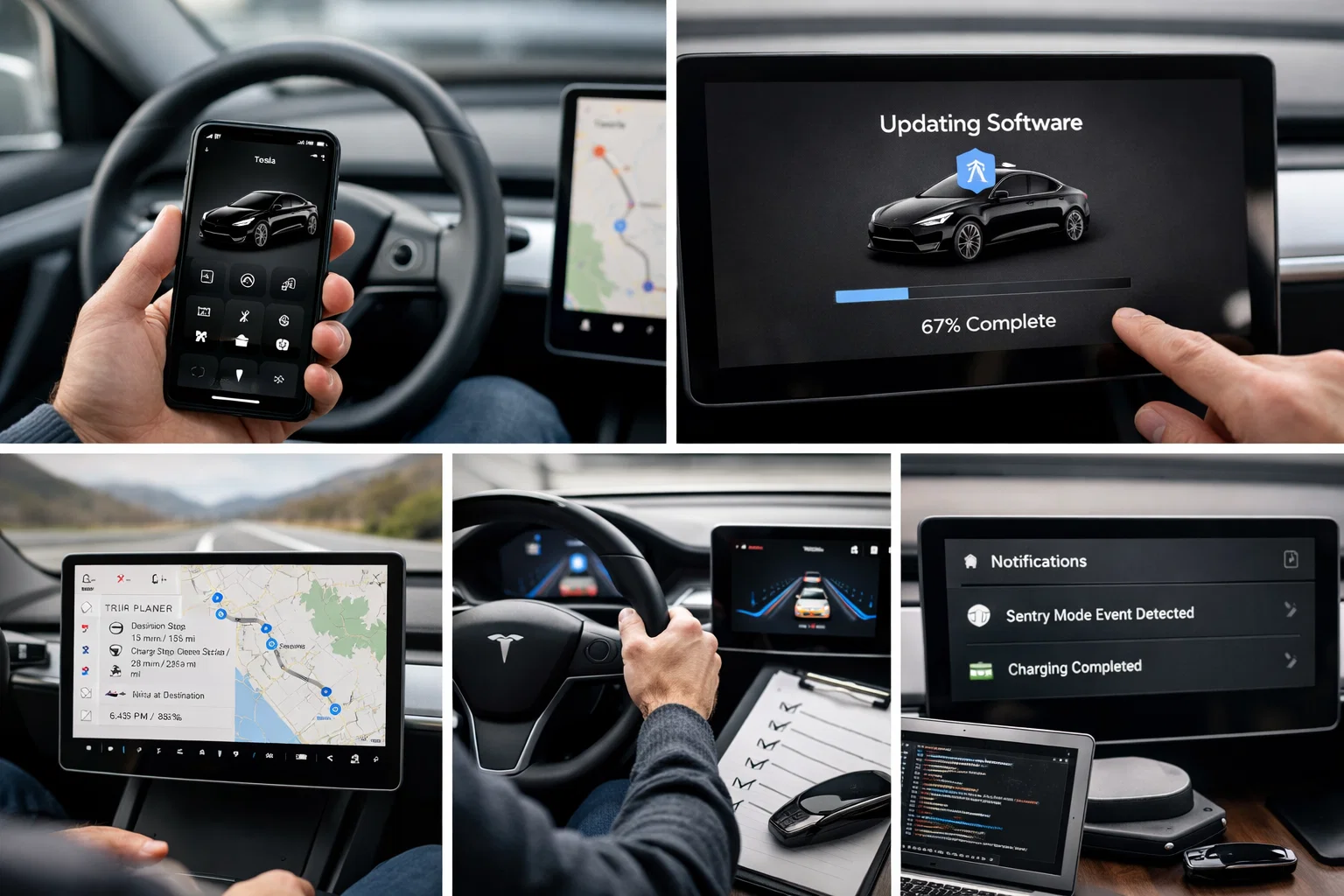
Tesla — один из ярких примеров автомобиля, где программная часть напрямую влияет на ежедневный комфорт. OTA-обновления, Tesla App, настройки Software, навигация, Trip Planner, уведомления, климат и часть сервисных функций связаны между собой. Tesla официально описывает OTA-обновления через Wi-Fi, управление настройками обновлений и работу Tesla App для контроля климата, доступа и статуса автомобиля.
Если цифровую часть не настроить, водитель быстро получает лишний “шум”: неудобные уведомления, лишние касания экрана, путаницу с ассистентами и ощущение, что машина “сама что-то решает”. Правильная настройка делает Tesla не сложнее, а заметно удобнее и безопаснее.
Шаг 1: базовая настройка после покупки — не откладывайте “на потом”
Почему это стоит сделать в первые дни
Большинство владельцев сначала просто ездят, а настройки оставляют “на когда будет время”. В результате привычка формируется вокруг неудобств: лишние уведомления, не те функции под рукой, неочевидная навигация по меню. Потом это уже не настраивают месяцами.
Что важно настроить сразу
- Подключение телефона и стабильность связи.
- Tesla App и доступ к основным функциям (климат, замки, статус, обновления).
- Базовые параметры экрана и часто используемые элементы управления.
- Навигацию и привычные точки.
- Параметры предупреждений и поведение ассистентов под ваш стиль езды.
Практический смысл
Час настройки в начале владения часто экономит десятки мелких раздражений в неделю.
Tesla App: как сделать приложение помощником, а не источником тревоги
Типичная ошибка — превратить приложение в “пульт постоянного контроля”
Tesla App — мощный инструмент: доступ к климату, статусу автомобиля, части обновлений и функций владения. Но когда владелец начинает проверять приложение каждые 10 минут, оно перестаёт помогать и начинает создавать тревожность.
Как использовать Tesla App рационально
- Настрой только полезные уведомления (например, завершение зарядки, важные события).
- Используй удалённый климат по делу: прогрев/охлаждение перед поездкой.
- Проверяй статус автомобиля перед выходом, а не в течение всего дня “на автомате”.
Что Tesla официально отмечает
Tesla App используется для управления климатом, доступа к автомобилю и проверки обновлений — это действительно удобный инструмент, если не перегружать себя лишним контролем.
OTA-обновления Tesla: как обновляться без лишнего риска и неудобств
Почему OTA — это не только “новые функции”, но и часть обслуживания
Tesla регулярно распространяет OTA-обновления по Wi-Fi, которые добавляют функции и улучшают существующие. Обновления приходят волнами, и не все автомобили получают их одновременно. Tesla прямо пишет об этом в поддержке по Software Updates.
Как обновляться правильно
- Не запускать обновление перед срочной поездкой.
- Иметь достаточный заряд и стабильные условия для установки.
- Понимать, что в момент обновления часть функций недоступна.
Важный нюанс из руководства
В мануале Tesla указано, что если обновление начинается во время зарядки, зарядка останавливается и затем возобновляется после завершения установки. Это важно учитывать в расписании.
Что проверить после обновления
- Экран и мультимедиа.
- Камеры и визуализация.
- Навигацию и Trip Planner.
- Связь с Tesla App.
- Настройки ассистентов и предупреждений.
Навигация и Trip Planner: цифровой инструмент, который реально снижает стресс
Почему это больше, чем “карта”
Tesla описывает Trip Planner как систему, которая не просто ведёт по маршруту, а учитывает зарядки и помогает подобрать остановки для минимизации времени поездки. Для владельца это значит меньше ручных расчётов и меньше риска “доеду/не доеду”.
Как использовать с максимальной пользой
- Строить маршрут заранее, а не “по ходу”.
- Смотреть доступность/загруженность и иметь резервную точку.
- Согласовывать остановки с естественными паузами (еда/отдых).
- Не игнорировать рекомендации маршрута, если условия изменились (погода/пробки).
Практический результат
Грамотно использованный Trip Planner сильно снижает “зарядочную тревогу”, особенно у новых владельцев Tesla.
Ассистенты и предупреждения: как пользоваться безопасно и без завышенных ожиданий
Главное правило: помощь водителю — не замена водителя
Какой бы продвинутой ни была цифровая система Tesla, ответственность за управление остаётся за водителем. Ассистенты помогают снизить нагрузку, но не отменяют контроль дорожной ситуации.
Что важно сделать владельцу
- Разобраться, какие функции доступны именно в вашей конфигурации.
- Понять, в каких условиях ассистенты работают корректно, а в каких — нет.
- Настроить уровень предупреждений так, чтобы важные сигналы не тонули в “шуме”.
- Тестировать новые сценарии на знакомой дороге и в спокойной обстановке.
Профессиональный подход
Лучший пользователь ассистентов — тот, кто знает ограничения системы, а не только её возможности.
Раздел Maintenance и цифровой сервисный подход Tesla
Почему сервисная информация теперь частично “живет в машине”
Tesla в поддержке указывает, что для ряда работ (например, фильтры, обслуживание камеры/радиатора в зависимости от условий) актуальные рекомендации можно смотреть через раздел Maintenance на экране автомобиля в поддерживаемых версиях ПО. Это пример того, как цифровая часть Tesla становится продолжением сервисного сценария.
Что это даёт владельцу
- Более актуальные рекомендации под конкретную машину и условия.
- Меньше “угадывания” по форумам.
- Лучшее понимание, что делать профилактически, а что — по состоянию.
Когда цифровые симптомы нужно решать сразу, а не “наблюдать”
Сигналы, которые нельзя игнорировать
- Повторяющиеся зависания/перезагрузки экрана.
- Нестабильная работа камер или визуализации без внешней причины.
- Сбои связи с Tesla App, если они воспроизводятся регулярно.
- Постоянные предупреждения после обновления.
- Странное поведение нескольких систем одновременно (подозрение на питание/12V).
Что делать правильно
- Зафиксировать симптом (фото/видео, условия появления).
- Проверить базовые вещи: связь, заряд, чистоту камер/стекла, 12V-сценарий при подозрении.
- Только потом обращаться в сервис с конкретным описанием.
Почему фиксация симптомов важна
Цифровые проблемы часто непостоянны. Чем точнее вы описали условия, тем быстрее решается вопрос.
Блок: чек-лист цифровой настройки Tesla после покупки или обновления
После покупки
- Подключён телефон и работает Tesla App.
- Проверены климат, замки, базовые функции из app.
- Настроены экран и часто используемые функции.
- Проверены камеры, навигация, уведомления.
- Проверены настройки ассистентов под свой стиль езды.
После OTA-обновления
- Проверены экран, мультимедиа, навигация.
- Проверены камеры и визуализация.
- Проверена связь с Tesla App.
- Проверены настройки ассистентов/предупреждений.
- Сделан короткий тест-драйв в знакомом маршруте.
Блок: типовые ошибки владельцев Tesla в цифровой части
- Оставить всё по умолчанию и отвлекаться на экран в движении.
- Переоценивать ассистенты и относиться к ним как к автономному вождению.
- Ставить обновление перед важной поездкой без времени на проверку.
- Включать слишком много уведомлений и терять важные сигналы.
- Не фиксировать повторяющиеся цифровые сбои.
FAQ
Нужно ли вообще глубоко настраивать цифровую часть Tesla, если “и так работает”?
Да, если хочешь удобства и безопасности. Хорошая настройка уменьшает отвлечение от дороги и делает взаимодействие с машиной быстрее и понятнее.
Стоит ли бояться OTA-обновлений?
Нет, но относиться к ним нужно разумно: обновляться в удобный момент и проверять ключевые функции после установки.
Что важнее для ежедневного комфорта: Tesla App или настройки экрана?
Обычно важнее настройки экрана и логика управления в салоне — именно с ними ты взаимодействуешь в движении. App усиливает удобство, но не заменяет грамотную настройку автомобиля.
Итог
Tesla — это автомобиль, в котором цифровая часть напрямую влияет на качество владения. Когда правильно настроены Tesla App, OTA-привычки, навигация, Trip Planner и ассистенты, машина становится не “сложной”, а логичной и очень удобной. Именно это и отличает уверенного владельца от человека, который “постоянно что-то чинит в настройках”.
Материал носит информационный характер. Набор функций и интерфейс зависят от модели Tesla, версии ПО, региона и комплектации.
Похожие статьи